

マイクラ統合版(スイッチ・スマホ・PS5・PC)・教育版の/hudコマンドの解説です。このコマンドを使うと、ゲーム画面上に常時表示されているヘッドアップディスプレイ(HUD:手持ちのインベントリバー、体力、満腹度、画面中央の十字レティクルなど)の表示状態を、パーツごとに個別に非表示にしたり一括でリセットしたりできます。最新の仕様では、「hide」や「reset」という直感的な単語を指定するシンプルな構文に統合されました。動画撮影やスクリーンショット用に画面をスッキリさせたり、特定のUIだけを制限するミニゲームの演出・ワールド制作において非常に役立つコマンドです。
【実行例】すべてのプレイヤー(@a)の画面中央にある「十字レティクル(crosshair)」を隠して非表示(hide)にします。元の初期状態に戻したい場合は、真ん中の「hide」を「reset」に変えて実行します。
⚙️ /hud コマンドの構文(書き方)
統合版の最新の `/hud` コマンドの構文は以下の通りです。表示状態の指示(hide / reset)のあとに、特定のパーツ名を後ろに付け足して指定します。
📋 引数(設定値)の詳しい条件と対象UIの一覧表
`/hud` コマンドの各引数に指定できるパラメータと、ゲーム内の画面表示(UIパーツ)の最新キーワード一覧です。
| 引数 / パーツ名 | 設定できる内容と画面への効果 |
|---|---|
| <visible: HudVisibility> | 画面のUI表示に対して、以下のいずれかのモードを指定します。 ・hide :指定した画面表示を隠して非表示にします。 ・reset :指定した画面表示をゲーム本来の初期状態(表示)に戻します。 |
| [hud_element] の省略 | パーツ名を後ろに何も書かずに(例:/hud @s hide)実行すると、画面上のすべてのHUD表示を一括で丸ごと非表示、またはリセットに切り替えることができます。 |
| all | 画面上のすべてのHUDパーツ(ホットバー、体力ゲージなど丸ごとすべて)を明示的に対象とします。 |
| crosshair | 画面の中央に常に表示されている、ブロックを狙うための「+(十字照準マーク)」です。 |
| hotbar | 画面最下部に並んでいる、アイテムをセットする「手持ちのインベントリバー(ホットバー)」です。 |
| health | プレイヤーの生命力を表す「ハートのマーク(体力ゲージ)」です。 |
| hunger | 時間経過とともに減っていく「お肉のマーク(満腹度ゲージ)」です。 |
| armor | 装備している防具の強さを示す、体力ゲージの上の「防具マーク(防御力ゲージ)」です。 |
| paperdoll | 走ったりしゃがんだりした時に画面左上に出る、自分のキャラクターのミニ人形(ペーパードール)です。 |
| tooltips | アイテムを切り替えた時に、手持ちバーのすぐ上に表示されるアイテム名の文字(ツールチップ)です。 |
| touch_controls | スマホやタブレットの画面に表示される、操作用のタッチボタン類です。 |
| air_bubbles | 水中に潜ったときに出現する、息の残り時間を表す「泡のマーク(水中呼吸ゲージ)」です。 |
| horse_health | 馬などのモブに乗った際に出現する「乗物体力ゲージ」です。 |
| status_effects | 画面右上に常時表示される、現在のステータス効果(ポーションなどのバフ・デバフのアイコン)です。 |
| item_text | アイテムを使用した際や、アクション時に画面中央などにポップアップ表示されるシステム関連のテキストです。 |
| progress_bar | ボスモブ(エンダードラゴンやウィザーなど)の体力や、襲撃イベントの進行度を表す画面上部の「進捗バー(ボスバー)」です。 |
🛠️ コピペで使える!実践コマンド実例集
チャット欄に入力して動画撮影の準備をしたり、コマンドブロック(衝撃コマンドブロックなど)に組み込んで画面演出を行う際の実践例です。
配布ワールドのオープニング劇や、YouTube用の動画・サムネイル撮影時に最も重宝する書き方です。パーツ名の指定をあえて省略して hide とだけ実行することで、ホットバー、体力、満腹度、中央の十字マーク(レティクル)など、画面上のすべてのHUDが一瞬で同時に全消去されます。PC版の「F1キー」を押した時と同じ状態をコマンドで作り出せるため、家庭用ゲーム機(Switchやスマホなど)で画面スッキリな映画風の映像を取りたいときに非常に便利なテクニックです。
② /hud @a hide hunger
特定のパーツだけを狙い撃ちする、ミニゲームやホラーマップ向けの高度な設定です。カウントダウンが終了した瞬間にコマンドブロックから連動させます。全員(@a)を対象とし、ハートのマーク(`health`)とお肉のマーク(`hunger`)だけを隠します。手持ちのホットバーや中央の照準は残るため通常通り戦えますが、「自分が今あとどれだけの攻撃に耐えられるのか」が完全に隠蔽されるため、絶望感と緊迫感に満ちた高難易度のゲーム性を作り出すことができます。
解説の注意点でも強調されている、ゲーム終了時の初期化処理に必須となる超重要コマンドです。実例2のように複数のパーツを個別に非表示にしていたり、実例1で全消去していた場合でも、このコマンドを1回実行するだけで、すべてのHUD要素をゲーム本来の通常表示(初期状態)へと瞬時にまとめて復帰させることができます。リセットを忘れるとプレイヤーがその後の通常サバイバルを遊べなくなってしまうため、必ずミニゲームのゴール地点や脱出部屋の回路に組み込んでおきましょう。
⚠️ 注意点
※もしコマンドを実行しても画面表示が変わらない場合は、プレイヤー自身がゲーム本体のビデオ設定(設定 ➔ ビデオ ➔ HUDを非表示)をオンにして画面全体を完全に消してしまっていないか確認してください。本体設定でHUDが消えている場合は、コマンドで「reset」を指定しても表示は復活しません。また、様々なパーツをバラバラに非表示にした状態から一発で全ての表示を元に戻したい場合は、パーツ名を省略して /hud @s reset とだけ実行すれば、すべてのUIを瞬時に通常表示へ戻すことができます。
📖 おすすめの参考書 & YouTube解説動画
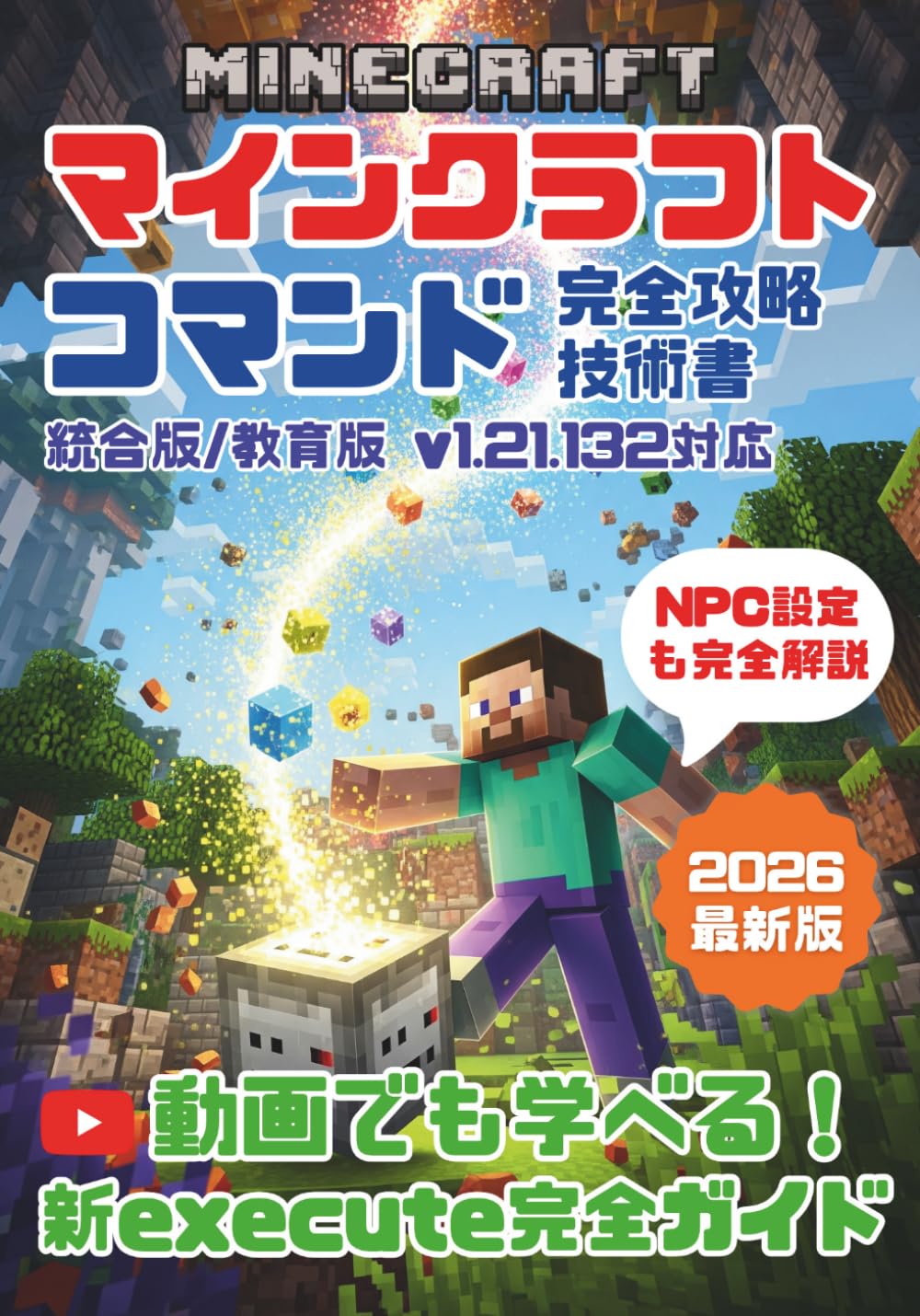
👇️KIDSPRO (mcguide) 出版のコマンド完全攻略本をAmazonでチェック!
👇️KIDSPRO (mcguide) のYouTube解説動画をチェックしよう!

📚 プログラミングが学べる!オススメ書籍
👇️スクラッチ3.0でゲームを作ろう! をAmazonでチェック!


👇️小学6年生までのプログラミング授業が1冊でしっかりわかる本 をAmazonでチェック!


💻️ マインクラフトでプログラミングが学べる教室
👇️KIDSPROプログラミング教室の公式サイトをチェック!

※当サイトはAmazonアソシエイト・プログラムの参加者です。適格販売により収入を得ています。
コメント