
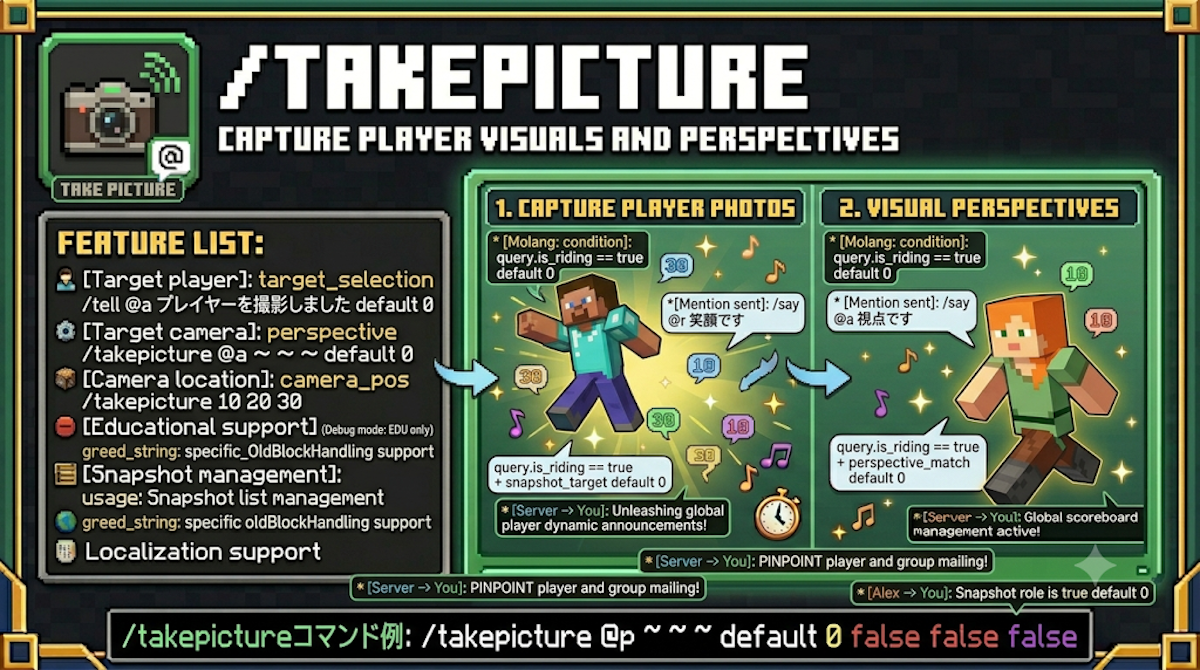
マイクラ統合版(スイッチ・スマホ・PS5・PC)・教育版限定の/takepictureコマンドの解説です。このコマンドを実行すると、指定したプレイヤーの写真や、そのプレイヤーの視点から見た風景(スクリーンショット)をシステム側から強制的に撮影することができます。教育版でおなじみの「カメラ」の撮影機能をコマンドから直接呼び出すイメージです。アスレチックをクリアした瞬間の記念撮影ギミック、ホラーワールドで特定の場所を向いたときに強制的に心霊写真を残すトラップ、イベントの進行状況を記録するシステムなど、アルバム機能と連動したユニークな「画面演出」を作ることができます。
【実行例】最も近くにいるプレイヤー(@p)を対象にして、そのプレイヤー自身の姿、またはその視点からの風景写真をその場で1枚撮影します。
⚙️ /takepicture コマンドの3つの構文(書き方)
`/takepicture` コマンドは、撮影の基準(誰を撮るか、誰の目線で撮るか、どの位置から撮るか)に応じて3種類の書き方が用意されています。
/takepicture <targetPlayer: 対象プレイヤー>
/takepicture <targetCamera: カメラ視点プレイヤー> <targetPlayer: 対象プレイヤー>
/takepicture <cameraSpawnLocation: カメラ座標> <targetPlayer: 対象プレイヤー>
💡 各引数の詳しい意味と役割
| 引数名 | 値の例 | 詳しい効果と説明 |
|---|---|---|
| <targetPlayer> (対象プレイヤー) |
@p (最寄りの一人) Steve (特定の個人) |
必須項目です。写真を撮影(記録)する対象となるプレイヤーを名前やターゲットセレクターで指定します。この引数で指定されたプレイヤーのポートフォリオ(アルバムデータ)に写真が保存されます。 |
| <targetCamera> (カメラ視点対象) |
@r (ランダムな一人) | 撮影の際に「誰の視線(向いている方角や目線)」をカメラのレンズとして使用するかを指定します。これを利用して、他人の目線から自分を映すような構図が作れます。 |
| <cameraSpawnLocation> (カメラ配置座標) |
100 64 -200 ~ ~3 ~ (自分の3マス上) |
撮影を行う「カメラの設置場所」を3次元座標で指定します。数値を直接入力するほか、チルダ(~)を用いた相対表記も可能です。定点カメラのようなアングルからプレイヤーをパシャリと撮影したい場合に最適です。 |
🛠️ コピペで使える!実践コマンド実例集
チャット欄やコマンドブロック(クリアボタンの裏など)に組み込んで使える、写真撮影運用の実用例です。
最も多用されるシンプルな書き方です。ゴールの床に設置した感圧版の下にこのコマンドを入れたコマンドブロックを設置しておけば、ゴールしたプレイヤー(@p)自身の視点や姿が自動的にパシャリと撮影され、ゲーム内アルバムに思い出として保存されます。
座標指定(cameraSpawnLocation)を組み合わせた応用例です。最も近くのプレイヤー(@p)から見て「東に3マス、上に5マス、南に3マス」離れた空中位置に仮想のカメラを出現させ、そこからプレイヤーを見下ろすような斜め上のアングル(三人称視点のような構図)でドラマチックな写真を強制撮影します。
⚠️ Java版には存在しない!統合版・教育版だけの独自仕様
このコマンドは、アイテムの「カメラ」や「ポートフォリオ(アルバム)」のシステムが深く関わっているコマンドであるため、Java版には存在しない統合版(Bedrock Edition)および教育版(Minecraft Education)の専用コマンドとなっています。配布ワールドや教育用プログラムで写真提出システムなどを作る際に絶大な威力を発揮します。
🛑 前提条件とエラーになる原因
※このコマンドを実行するには、世界の「チートの実行」がオンになっており、プレイヤー(またはコマンドブロック)が「必要権限レベル 1」以上(オペレーター権限)を持っている必要があります。Java版(レベル2)よりも低い権限(レベル1)で実行可能です。なお、撮影対象(targetPlayer)にモブやアイテムなどの「プレイヤー以外のエンティティ」を指定した場合はエラーとなり失敗します。必ず有効なプレイヤー名、またはプレイヤーを絞り込むターゲットセレクター(@p, @a, @r, @s)を使用してください。
📖 おすすめの参考書 & YouTube解説動画
👇️KIDSPRO (mcguide) 出版のコマンド完全攻略本をAmazonでチェック!
👇️KIDSPRO (mcguide) のYouTube解説動画をチェックしよう!

📚 プログラミングが学べる!オススメ書籍
👇️スクラッチ3.0でゲームを作ろう! をAmazonでチェック!


👇️小学6年生までのプログラミング授業が1冊でしっかりわかる本 をAmazonでチェック!


💻️ マインクラフトでプログラミングが学べる教室
👇️KIDSPROプログラミング教室の公式サイトをチェック!

※当サイトはAmazonアソシエイト・プログラムの参加者です。適格販売により収入を得ています。
コメント