
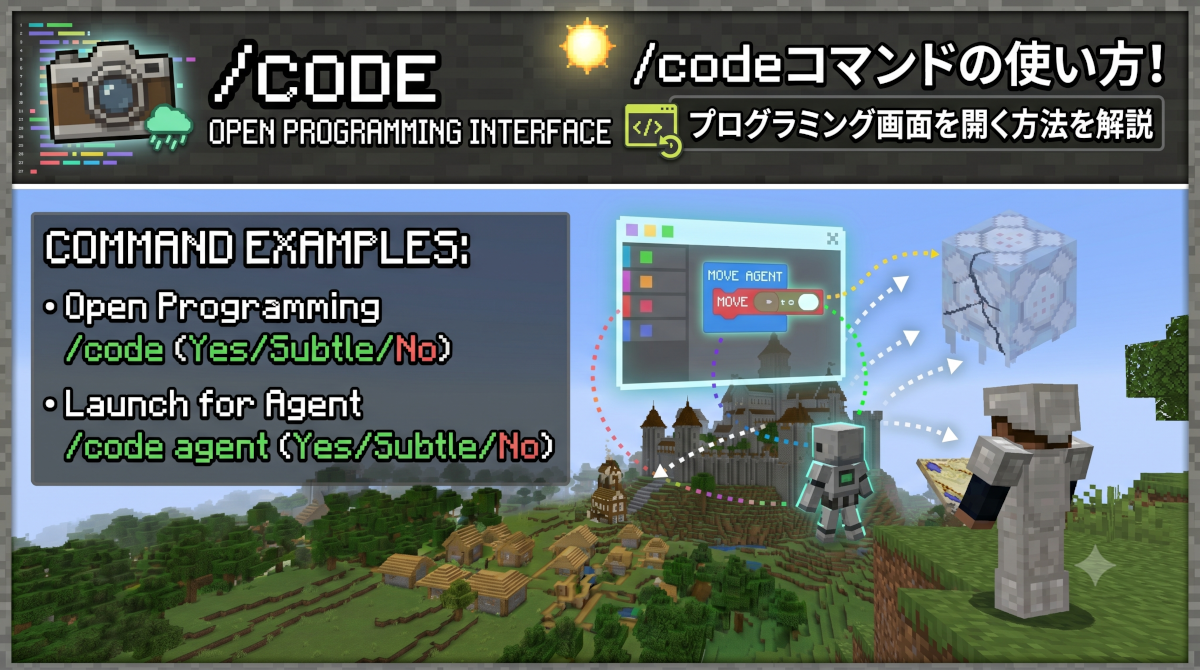
マイクラ教育版(Minecraft Education)専用の/codeコマンドの解説です。画面上にプログラミング専用のウィンドウ(コードビルダー)を呼び出すことができます。画面を切り替えることなく、マイクラの中でそのままメイクコード(MakeCode)などの環境を使い、ブロックやPython、JavaScriptを用いたプログラミングでゲーム内のロボット(エージェント)を動かしたり、自動建築を行ったりするための超重要コマンドです。
【実行例】チャット欄に「code」と入力するだけで、プレイヤーの画面の前にプログラミングを行うための「コードビルダー」画面がパッと出現します。
⚙️ /code コマンドの構文(書き方)
⚠️ 重要:現在の統合版(通常版)での利用に関する注意書き
過去のバージョンでは、通常のWindows統合版でも外部アプリ(Code Connection)を併用することでこのコマンドを利用できましたが、現在はその外部アプリのサポートおよび配信が完全に終了しています。
そのため、現在このコマンドは以下の通りの利用制限となっています。読者の方が混乱しないようご注意ください。
| エディション(環境) | /code の作動ステータス | 詳しい現状と仕様(説明) |
|---|---|---|
| 教育版マイクラ (Minecraft Education) |
⭕ 標準対応(今すぐ使える) | パソコン(Windows/Mac/Chromebook)やiPad等のすべての教育版環境で、キーボードの「C」キーを押すか、このコマンドを打つだけでいつでも起動します。 |
| 通常の統合版マイクラ (Switch・スマホ・PS4/PS5等) |
❌ 利用不可(コマンド非対応) | ゲーム内にコードビルダーのシステム自体が搭載されていないため、コマンドを入力してもエラーとなり実行できません。 |
| 通常のWindows統合版 (パソコン用の通常版) |
❌ 利用不可(アプリ終了) | かつて使えた連携アプリ「Minecraft Code Connection」が配信終了となったため、現在は教育版以外でのプログラミング機能の呼び出しはできなくなっています。 |
🤖 コードビルダーでできる主要なプログラミング機能機能一覧表
/codeコマンドで画面を開いたあと、実際に体験できるプログラミング学習の主な内容です。
| 機能・学習モード | 具体的なプログラミング内容(説明) |
|---|---|
| ブロックプログラミング | スクラッチ(Scratch)のように日本語のブロックを視覚的に組み立てるだけで、マイクラ内の身代わりロボット「エージェント」に自動建築や一括採掘の命令を出すことができます。 |
| テキストプログラミング | 本格的な「Python(パイソン)」や「JavaScript(ジャバスクリプト)」のコードにワンクリックで切り替えることができ、実際のプログラマーと同じ文字入力での開発にステップアップできます。 |
⚠️ 注意点
※このコマンドを実行するには、世界の「チートの実行」がオンになっており、実行するプレイヤーが「オペレーター(管理者)」権限を持っている必要があります。また、教育版マイクランマンドを動かすための教員・生徒用のアカウント、または有効なライセンスが必要です。
📖 おすすめの参考書 & YouTube解説動画
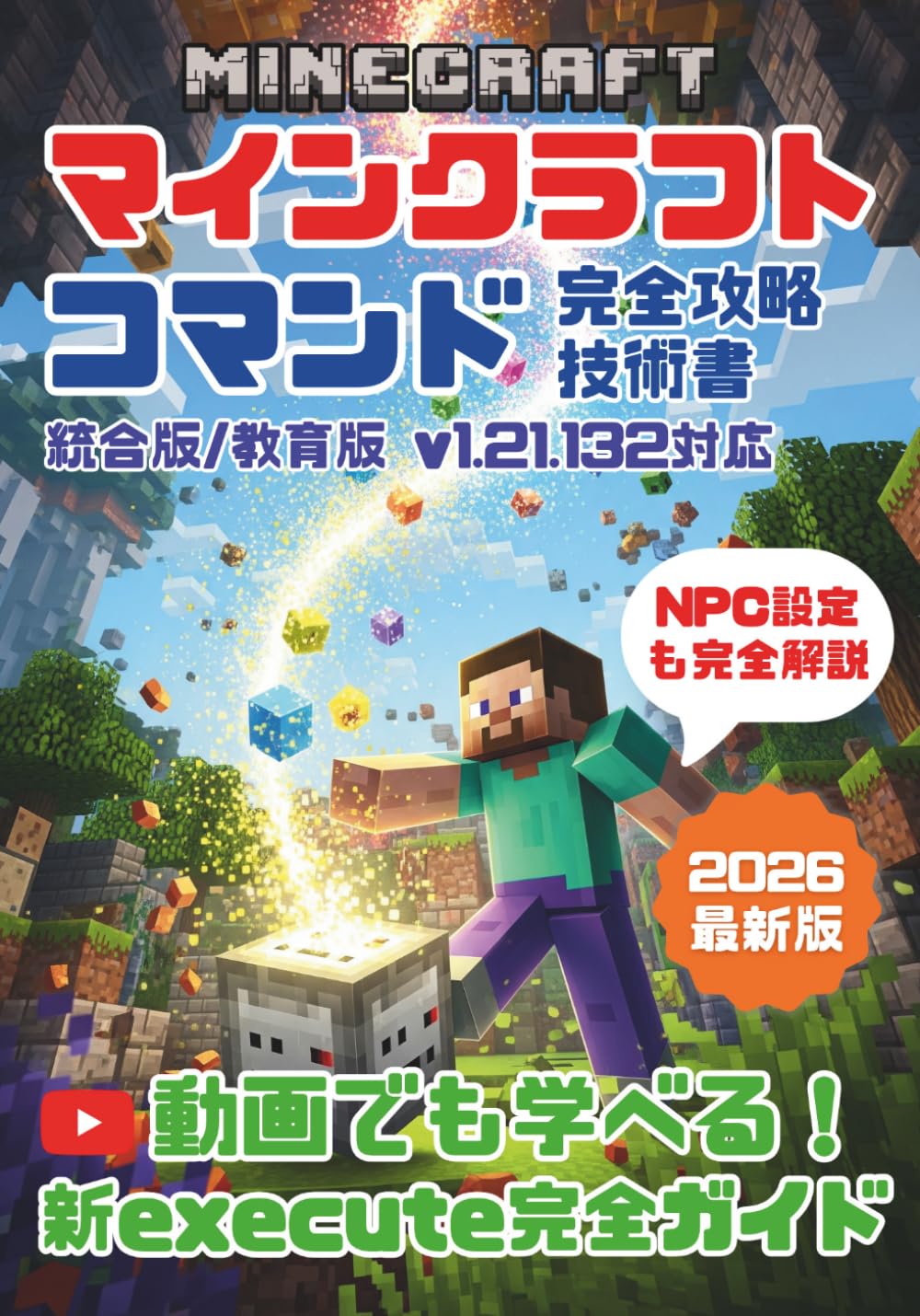
👇️KIDSPRO (mcguide) 出版のコマンド完全攻略本をAmazonでチェック!
👇️KIDSPRO (mcguide) のYouTube解説動画をチェックしよう!
📚 プログラミングが学べる!オススメ書籍
👇️スクラッチ3.0でゲームを作ろう! をAmazonでチェック!


👇️小学6年生までのプログラミング授業が1冊でしっかりわかる本 をAmazonでチェック!


💻️ マインクラフトでプログラミングが学べる教室
👇️KIDSPROプログラミング教室の公式サイトをチェック!

※当サイトはAmazonアソシエイト・プログラムの参加者です。適格販売により収入を得ています。
コメント