
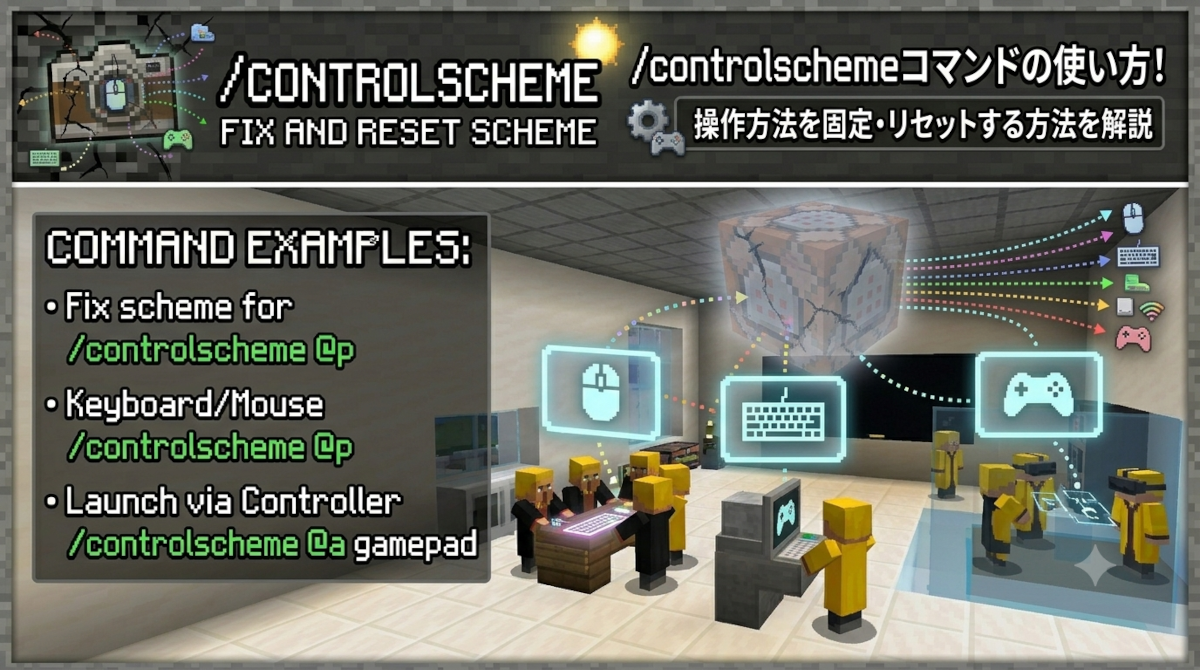
マイクラ統合版(スイッチ・スマホ・PS5・PC)・教育版の/controlschemeコマンドの解説です。プレイヤーが移動ボタン(W,A,S,Dやスティック)を入力した際、キャラクターが「カメラの向き」と「プレイヤーの体の向き」のどちらを基準にしてどのように動くかという、操作の挙動(スキーム)を強制的に変更・固定することができます。特殊な視点のミニゲームや、特定の操作ルールを課したいワールドの制作で重宝されるコマンドです。
【実行例】全員の操作基準を「カメラ基準(camera_relative)」に変更し、視線の方向を水平に保ったまま、カメラの向いている方向を基準にして前進・移動するようにします。
⚙️ /controlscheme コマンドの構文(書き方)
⚠️ 重要:コマンドを正しく機能させるための必須手順
/controlschemeコマンドは、通常の一人称視点や通常の三人称視点のまま実行すると、「次のプレイヤーに制御スキームを適用できませんでした」というエラーになります。
このコマンドを正常に機能させるには、必ず以下のステップ順で実行する必要があります。
| 手順 | 実行するコマンドの例 | 詳しい解説 |
|---|---|---|
| ステップ 1 | /camera @p set minecraft:fixed_boom | 先に特殊カメラをセットする。 まずは視点を定点カメラ(fixed_boom)や追跡カメラ(follow_orbit)などの特殊カメラモードに切り替えます。 |
| ステップ 2 | /controlscheme @p set camera_relative | その状態で操作基準を変更する。 特殊カメラに切り替わっている状態のままこのコマンドを実行すると、エラーにならず操作挙動が正常に適用されます。 |
| 元に戻す時 | /controlscheme @p clear /camera @p clear |
両方の設定をクリアする。 実験や演出が終わっていつもの操作・画面に戻したいときは、両方のコマンドを「clear」でリセットします。 |
🧩 指定できる5つの制御モード一覧表
`set` の後ろに指定できる、操作と移動の挙動を決める5つのキーワード(設定値)の一覧です。
| 制御モード名 | 詳しい移動の挙動と操作のルール(説明) |
|---|---|
| camera_relative | カメラ基準・移動方向追従: カメラ(視点)の向きを基準にして移動します。視野角を水平に維持しつつ、プレイヤーは移動キーを入力した方向を向いて進みます。 |
| camera_relative_strafe | カメラ基準・正面固定(ストレイフ): カメラの向きを基準にして移動しますが、キャラクターの体は常に正面(視野の向き)を向いたまま、カニ歩き(横移動)のような挙動で移動します。 |
| player_relative | プレイヤー基準・移動方向追従: プレイヤーの体がある方向を基準にして移動します。視野角を水平に保ち、移動キーを押し込んだ方向へキャラクターが向いて進みます。 |
| player_relative_strafe | プレイヤー基準・正面固定(ストレイフ): プレイヤーの体の向きを基準にして移動し、視線の正面を固定したまま横移動などの挙動を行います。 |
| locked_player_relative_strafe | プレイヤー基準・正面ロック(ストレイフ): プレイヤーを基準としたストレイフ(カニ歩き移動)に操作を完全固定(ロック)します。特定のカメラコマンドと組み合わせたミニゲーム等で役立ちます。 |
🛠️ コピペで使える!実践コマンド実例集
チャット欄に入力したり、コマンドブロック(衝撃・チェーン等)を繋げてそのまま検証できる、特殊ゲーム風の操作ギミック実践例です。
② /controlscheme @a set camera_relative
昔ながらの2Dアクションや、上から見下ろすタイプのパズルゲームのようなギミックを作るコンボです。1つ目のコマンドで全員(@a)のカメラを「頭上15マスの空中」から真下を向く形に固定。直後に2つ目のコマンドを動かすことで、プレイヤーは画面の「上」を押せば北へ、「下」を押せば南へという、画面の見た目通りの感覚で直感的にキャラクターを動かせるようになります。
② /controlscheme @p set player_relative
ホラー風の脱出ゲームなどで重宝する、いわゆる「ラジコン操作(タンクコントロール)」を再現する設定です。カメラが部屋の隅(固定座標)から最も近くのプレイヤー(@p)をじっと見つめる形にロックされますが、操作基準を `player_relative`(プレイヤー基準)にしているため、画面がどんなアングルに切り替わっても「前進キー(Wなど)を押せばキャラクターの体の正面に向かって進む」という特殊な移動ルールを強制できます。
② /camera @a clear
特殊なゲームエリアから退出した際や、ゲームクリア・リセット処理を行うための超重要コマンドです。この順序で実行することで、強制されていたカニ歩きやカメラの基準設定が消去(クリア)され、同時にカメラもいつも通りのマイクラ本来の一人称(または三人称)の操作画面へと即座に復帰させることができます。リセットを忘れると通常プレイが不可能になるため、必ずゴール地点などの回路に組み込んでおきましょう。
⚠️ 注意点
※このコマンドを実行するには、世界の「チートの実行」がオンになっており、実行するプレイヤーが「オペレーター(管理者)」権限を持っている必要があります。また、このコマンドは統合版(Switch、スマホ、タブレット、PS4・PS5、Windows等)および教育版限定のコマンドのため、Java版(PC専用の古いバージョン)のワールドでは実行できません。
📖 おすすめの参考書 & YouTube解説動画
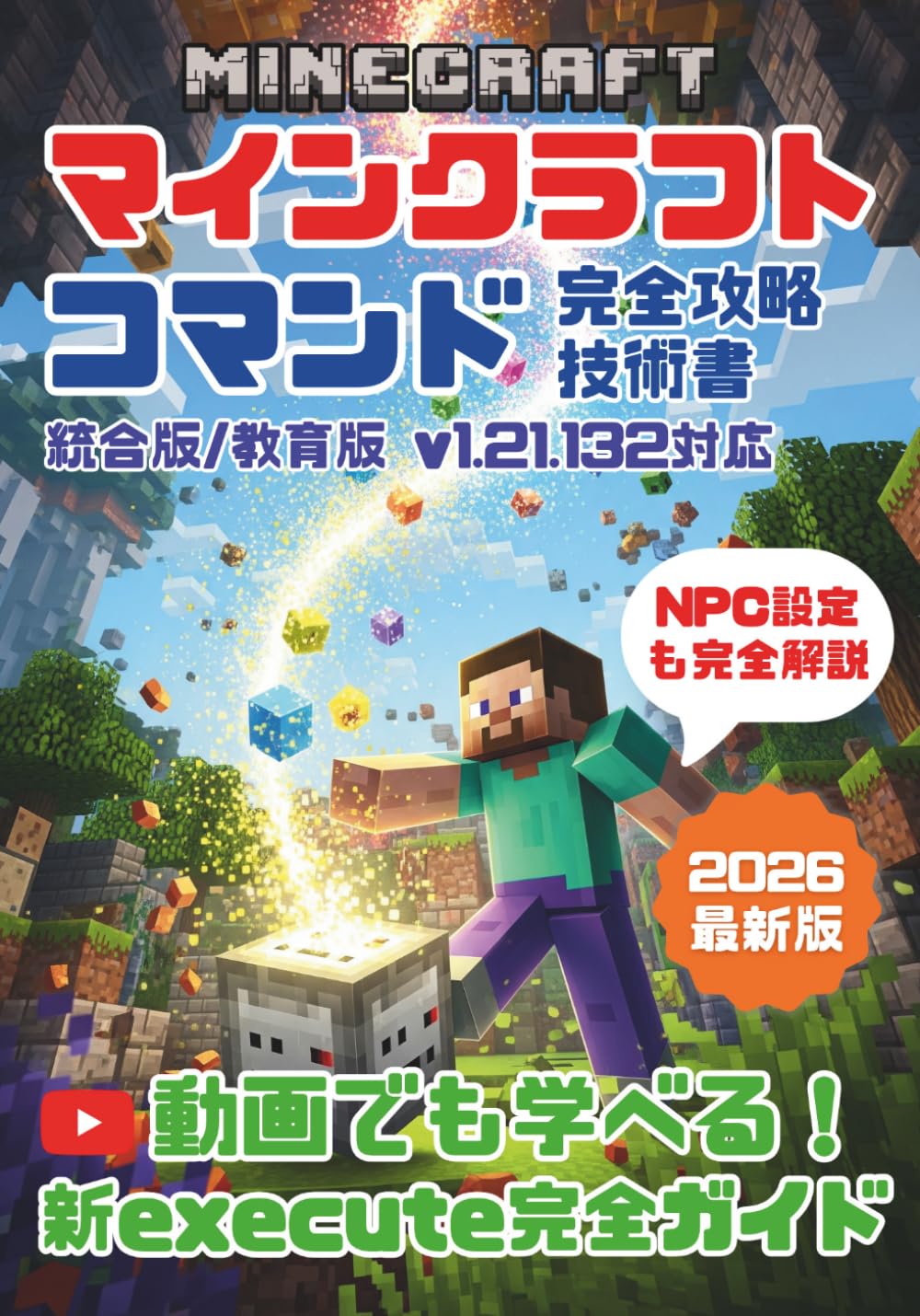
👇️KIDSPRO (mcguide) 出版のコマンド完全攻略本をAmazonでチェック!
👇️KIDSPRO (mcguide) のYouTube解説動画をチェックしよう!
📚 プログラミングが学べる!オススメ書籍
👇️スクラッチ3.0でゲームを作ろう! をAmazonでチェック!


👇️小学6年生までのプログラミング授業が1冊でしっかりわかる本 をAmazonでチェック!


💻️ マインクラフトでプログラミングが学べる教室
👇️KIDSPROプログラミング教室の公式サイトをチェック!

※当サイトはAmazonアソシエイト・プログラムの参加者です。適格販売により収入を得ています。
コメント