
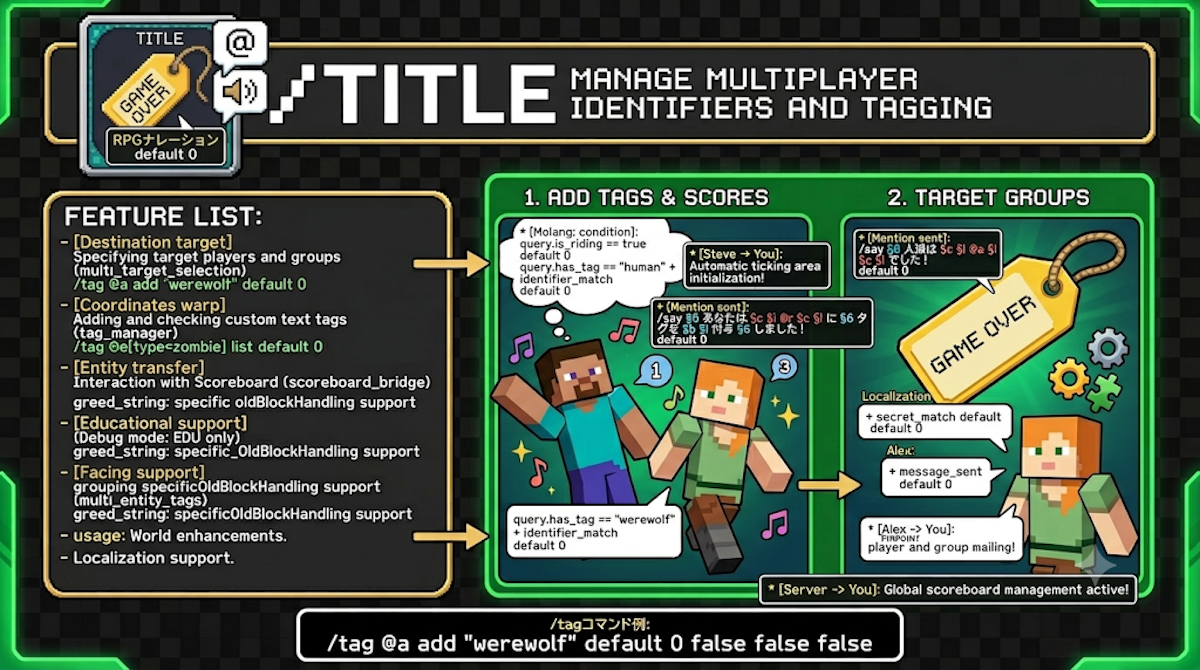
マイクラ統合版(スイッチ・スマホ・PS5・PC)・教育版の/titleコマンドの解説です。このコマンドを使用すると、プレイヤーの画面上に大きな文字をダイナミックに表示させ、まるでRPGや市販のミニゲームのような豪華な画面演出を作ることができます。文字を表示できる場所は、画面中央に最も大きく出る「タイトル」、その下に少し小さく添えられる「サブタイトル」、アイテムスロット(ホットバー)のすぐ上にさりげなく表示できる「アクションバー」の3ヶ所。新章の開幕、ボスの登場、ミッションの成功・失敗など、ワールド全体の臨場感を格段に引き上げるために必須となる、ゲーム制作最高峰の演出コマンドです。
統合版(Bedrock Edition)には、画面に文字を出すコマンドが2種類存在します。目的によって使い分けましょう!
• /title(当ページ):「普通の文字(プレーンテキスト)」をサクッと表示します。
文字の色や太さを変えたいときは、文字の前に装飾コード「§」を直接置くだけなので、手軽で初心者にも扱いやすいのが特徴です。
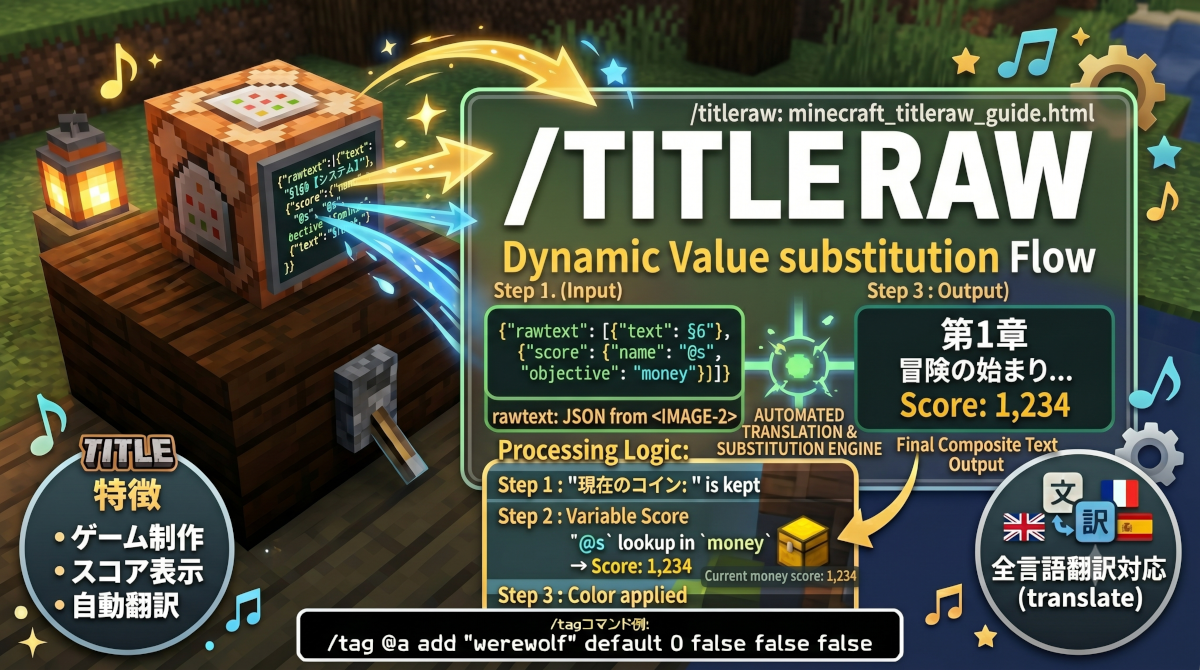
• /titleraw:中カッコなどを使った「JSON形式のテキスト」を表示します。
多言語への自動翻訳機能(translate)を組み込んだり、スコアボードの点数をリアルタイムで画面上にデカデカと表示させたいような、一歩進んだ高度なギミックを作る場合に使用します。
【実行例】ワールド内の全プレイヤー(@a)の画面中央に、太字(§l)かつ赤色(§c)で「GAME OVER」という大きなタイトル文字を表示します。
⚙️ /title コマンドの主要な構文(書き方)
`/title` コマンドは、表示させる場所(タイトル/サブタイトル/アクションバー)の指定のほか、表示時間の調整やリセットを行う構文に分かれています。
/title <player: target> <title | subtitle | actionbar> <titleText: message>
/title <player: target> times <fadeIn: int> <stay: int> <fadeOut: int>
/title <player: target> clear (文字を即座に消去)
/title <player: target> reset (時間設定をデフォルトに戻し、サブタイトルを空白化)
💡 各引数の詳しい意味と設定ルール
| 引数名 | 記述ルール・値の例 | 詳しい効果と役割(説明) |
|---|---|---|
| <player: target> (対象プレイヤー) |
@a (全員) @p (最寄りの一人) |
必須項目です。文字を表示させたい送信先のプレイヤーを指定します。統合版の仕様上、ターゲットセレクターを使用する場合は必ずプレイヤーを対象とするものでなければなりません(モブなどを指定することはできません)。 |
| 表示場所のモード | title / subtitle / actionbar | どこに文字を出すかを選択します。 ・ title:画面中央に超巨大表示。・ subtitle:タイトルの下に小さく添える文字(※注意:単体では画面に出ず、次に「title」が実行されたときに一緒に浮き出てくる仕様です)。・ actionbar:アイテム欄の上に独立して小さく表示。 |
| <titleText> (メッセージテキスト) |
§6第1ステージ 犯人は @r です! @here 注目! |
表示したい文章を指定します。スペースを含めてもそのまま1つの文章として認識されます。文中に `@p` や `@r` などのセレクターを混ぜると自動的にプレイヤー名に変換され、統合版限定の `@here` などを入れると全員に効果音付きメンションが飛びます。 |
| times時の引数 (fadeIn / stay / fadeOut) |
10 70 20 (デフォルト) 0 100 0 (パッと出て消える) |
文字が表示される時間を「ティック(1秒=20ティック)」という単位の整数で調整します。 ・ fadeIn:文字がフワッと浮き出るまでの時間。・ stay:はっきり表示され続ける時間(デフォルト70ティック=3.5秒)。・ fadeOut:フワッと消えていく時間。 |
🎨 画面を彩る!装飾コード(§)の入力方法とルール
`/title` コマンドで表示する文字に色をつけたり、太字にしたりするには、メッセージの前に「§(セクション記号)」と特定の文字をセットで入力します。
• PC(Windows/Mac)/スマホ・タブレット: キーボードで「せくしょん」と入力して変換すると「§」が出せます。
• ニンテンドースイッチ: ソフトキーボード画面の「記号」のボタンを押し、一覧表の中から「§」を探して選択します。
• PS4 / PS5: 文字入力画面の記号カテゴリ、または予測変換の記号一覧から入力します。
※ゲーム機でどうしても入力しづらい場合は、キーボードを本体に繋いで打ち込むか、PCやスマホからコマンドブロックに書き込んで持ってくる方法がおすすめです。
装飾したいテキストのすぐ手前にコードを記述します。コードを入力した位置から後ろの文字がすべて指定した色や形に変化します。
| コード | 効果・色の種類 | 画面での表示イメージ |
|---|---|---|
| §c | 明るい赤色(警告やゲームオーバー) | ⚠️ タイムアップ! |
| §e | 黄色(コイン獲得やステージ名) | ステージ 1-1 |
| §a | 黄緑色(クリアや回復・成功通知) | QUEST CLEAR!! |
| §b | 水色(システムログや一般通知) | ゲームを開始します |
| §l | 太字(ボールド)にする | 文字が太くなって目立ちます |
| §o | 斜体(イタリック)にする | 少し斜めに傾いた文字になります |
| §k | 難読化(文字がデタラメに超高速シャッフル) | ■✖🌀▲(呪いやバグの演出用) |
| §r | リセット(色や太字を通常の状態に戻す) | ここからいつもの文字に戻ります |
💡 重ね技のテクニック: 色コードと太字などの装飾コードは、同時に重ねて使うことができます。その場合は、必ず §l§cGAME OVER のように「装飾(太字など)」⇒「色」の順番、または並べて記述してください。また、文章の途中で色を元に戻したいときは §r を挟むことでリセットできます。
🛠️ コピペで使える!実践コマンド実例集
チャット欄やコマンドブロックにそのまま貼り付けて、すぐにゲーム風ギミックを演出できる実践例です。
② /title @a title §l§6第一章
必ず①(subtitle)を先に実行してから、②(title)を実行するのが最大のコツです。マイクラの仕様上、サブタイトルは「次にタイトルが表示されるまで待機する」という性質を持っているため、この順番で信号を送ることで、画面中央に金色の太字(§l§6)で「第一章」、その下に灰色の斜体(§7§o)で「〜物語が始まる…〜」が綺麗に重なってフェードインしてきます。
② /title @a title §l§bSTART!!
先に①を実行して対象プレイヤーの時間データを変更します。フェードインとフェードアウトを `0` に、滞在時間を `40`(2秒間)に設定することで、②を実行した瞬間に、水色の太字(§l§b)の「START!!」が画面にキレよくパッと現れ、2秒後に一瞬でパッと消えるスタイリッシュな演出に変化します。
表示場所に `actionbar`(アクションバー)を指定した例です。画面のど真ん中ではなく、アイテムスロットの少し上に黄色(§e)の控えめな文字で警告メッセージを流します。視界を遮ってプレイの邪魔をすることがないため、制限時間のカウントダウンや、ミニゲーム中の現在のチーム名、残り体力などの「常時確認したいUIデータ」を流すのに非常に重宝します。
🛑 文字が画面からはみ出る・改行できない時の注意点
`/title` コマンドで表示するテキストは、プレイヤーそれぞれの画面設定(GUIの大きさ)に合わせてサイズが自動調整されますが、文章が長すぎる場合は改行されずに画面の左右からはみ出して消えてしまいます。
また、Java版とは異なり統合版の仕様として、文章内に改行コード(`\n`)を記述しても強制改行させることはできず、改行の制御文字がそのまま画面に表示されてしまいます。2行に分けてメッセージを伝えたい場合は、はみ出さない長さの文字で「title」と「subtitle」に文章をうまく分割して表現するように設計してください。
⚠️ 前提条件
※このコマンドを実行するには、世界の「チートの実行」がオンになっており、プレイヤー(またはコマンドブロック)が「必要権限レベル 1」以上(オペレーター権限)を持っている必要があります。Java版(必要権限レベル2)よりも低い、統合版の基本オペレーター権限(レベル1)で実行可能です。存在しないプレイヤーを対象に選んだ場合や、times設定で整数以外の値を入力した場合は失敗します。
📖 おすすめの参考書 & YouTube解説動画
👇️KIDSPRO (mcguide) 出版のコマンド完全攻略本をAmazonでチェック!
👇️KIDSPRO (mcguide) のYouTube解説動画をチェックしよう!

📚 プログラミングが学べる!オススメ書籍
👇️スクラッチ3.0でゲームを作ろう! をAmazonでチェック!


👇️小学6年生までのプログラミング授業が1冊でしっかりわかる本 をAmazonでチェック!


💻️ マインクラフトでプログラミングが学べる教室
👇️KIDSPROプログラミング教室の公式サイトをチェック!

※当サイトはAmazonアソシエイト・プログラムの参加者です。適格販売により収入を得ています。

コメント