
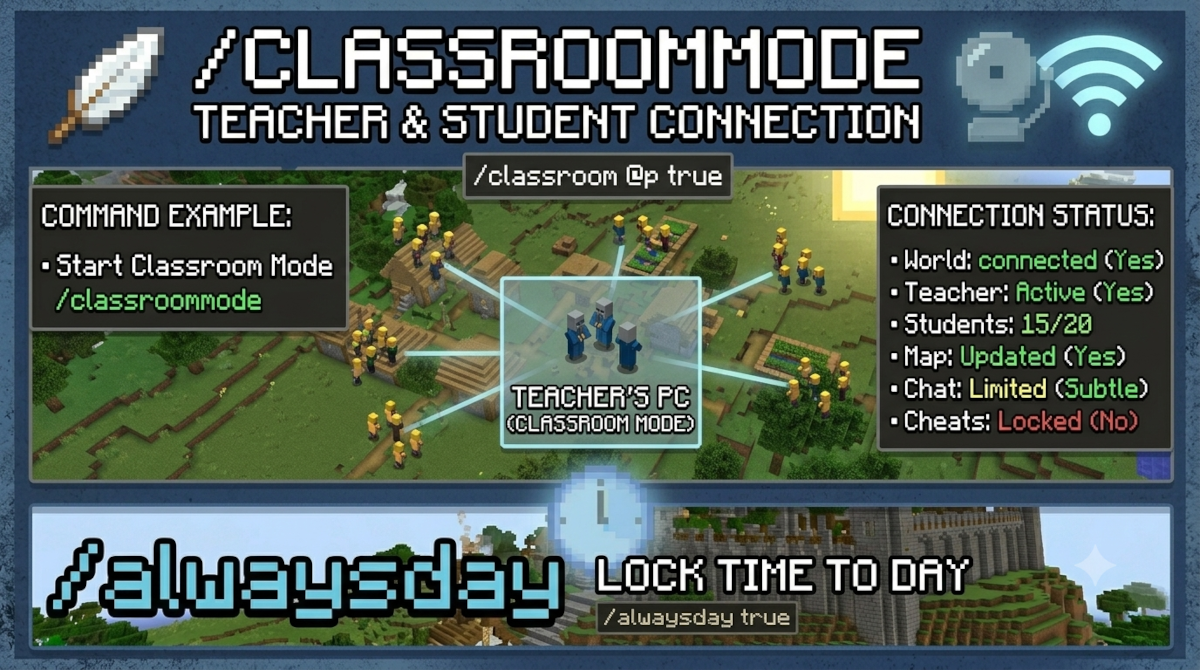
マイクラ教育版(Minecraft Education)専用の/classroommodeコマンドの解説です。先生や管理者が使う「クラスルームモード(専用の管理ソフト)」と、生徒たちのマイクラの世界をリンク・接続するためのコマンドです。通常の統合版では機能しませんが、学校の授業などで活躍します。
【実行例】クラスルームモード(管理アプリ)との接続画面を開き、先生のパソコンと通信を開始します。
⚙️ /classroommode コマンドの構文(書き方)
💡 クラスルームモード(Classroom Mode)とは?
先生がパソコンから、生徒たちの現在地をマップで確認したり、チャットを一言で止めたり、世界のチート権限をまとめて管理できる学校向けの先生用コントロールパネルです。
- 接続の仕組み: コマンドを実行すると裏側で通信が始まり、先生が用意した特定のポート(接続の窓口)にワールドのデータをつなぎにいきます。
🛠️ コピペで使える!実践コマンド実例集
授業の開始時やトラブル時など、実際のスクール・教室運営の現場で先生が活用するための実践的な運用例です。
最も基本となる使い方です。先生がパソコン側で「Classroom Mode for Minecraft」という専用の管理アプリをあらかじめ起動しておき、マイクラのゲーム内チャット欄でこのコマンドを実行します。これにより、別画面の管理アプリに生徒たちの位置を示すリアルタイム2Dマップや、参加メンバー一覧が瞬時に表示され、授業を行う準備が整います。
このコマンドは実行するたびに接続のON/OFFが切り替わる仕様(トグル)になっています。もし生徒の人数が多すぎて通信が重くなったり、管理ソフト側の挙動がおかしくなった場合は、ゲーム内で再度コマンドを実行して一度リンクを切り、もう一度実行して再接続(リフレッシュ)を試みることで、授業を中断せずに通信を安定させることができます。
② /connect localhost:19131 (プログラミングソフトと連動させる)
パソコン教室などの授業でよく使われる高度なコンボです。`/classroommode` で全体の様子やチート権限を先生の画面にロックしつつ、別途プログラミング教材用のサーバー接続を同時に走らせることで、「先生は管理画面で生徒の悪ふざけを防止しながら、生徒たちは目の前のコードでマイクラを動かして学習する」という安全な教育環境を完璧に作り出すことができます。
⚠️ 注意点
※このコマンドを実行するには、世界の「チートの実行」がオンになっており、実行するプレイヤーが「オペレーター(管理者)」権限を持っている必要があります。
📖 おすすめの参考書 & YouTube解説動画
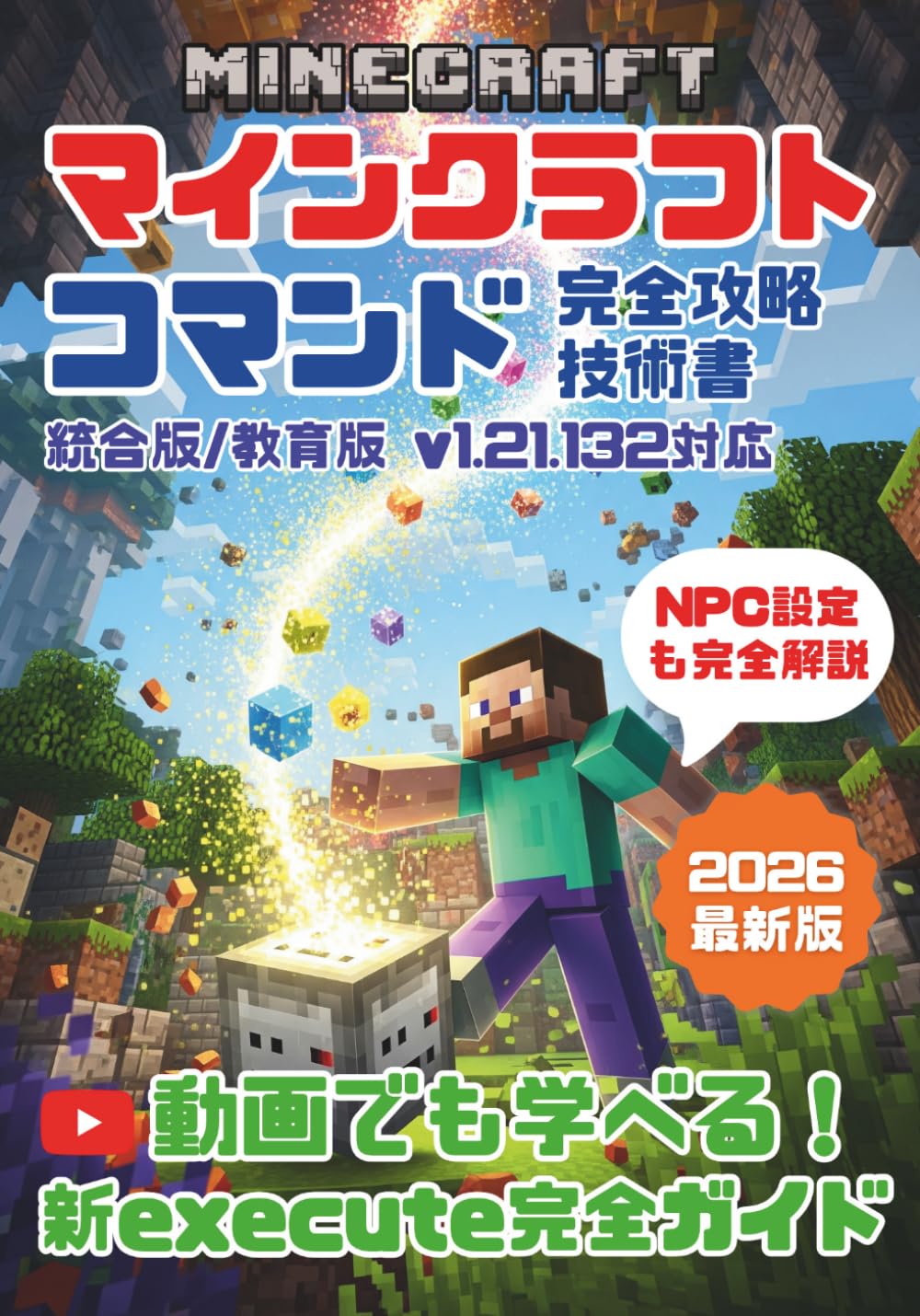
👇️KIDSPRO (mcguide) 出版のコマンド完全攻略本をAmazonでチェック!
👇️KIDSPRO (mcguide) のYouTube解説動画をチェックしよう!
📚 プログラミングが学べる!オススメ書籍
👇️スクラッチ3.0でゲームを作ろう! をAmazonでチェック!


👇️小学6年生までのプログラミング授業が1冊でしっかりわかる本 をAmazonでチェック!


💻️ マインクラフトでプログラミングが学べる教室
👇️KIDSPROプログラミング教室の公式サイトをチェック!

※当サイトはAmazonアソシエイト・プログラムの参加者です。適格販売により収入を得ています。
コメント