

マイクラ教育版(Minecraft Education)限定の/resourceuriコマンドの解説です。ゲーム中のポーズ画面(一時停止メニュー)内に、特定のウェブサイト(URL)へ直接アクセスできる独自の「外部リンクボタン」を設置したり、削除したりすることができます。授業で使っている学習用サイトのURL、プログラミング教材のページ、配布している資料のリンクなどをポーズ画面に常駐させることができるため、生徒をスムーズに外部サイトへ誘導したい先生・指導者の方に非常に便利な教育版専用のシステムコマンドです。
【実行例】ポーズ画面に「クラスの共有ページ」という文字が書かれたボタンを追加し、クリックすると指定したURL(https://example.com/class)が開くように設定します。
⚙️ /resourceuri コマンドの3つの構文(書き方)
`/resourceuri` コマンドには、ボタンの文字を自由にカスタムするか、デフォルトのボタン名にするか、または設定を消去するかに応じて3つの構文が存在します。
/resourceuri named <ボタンに表示する文字> [URL(URI)]
/resourceuri default [URL(URI)]
/resourceuri clear
💡 各引数の詳しい意味と設定ルール
| 引数名 | 記述ルール・値の例 | 詳しい効果と役割(説明) |
|---|---|---|
| clear | default | named | clear (削除) default (規定名) named (自由命名) |
リンクボタンをどう処理するかを決定するサブコマンドです。通常は、ボタンの見た目を分かりやすくするために `named` を使用するのが基本です。 |
| <name: string> (ボタンの文字) |
“教材サイトはこちら” MyLink |
`named` を使用した際、ポーズ画面のボタン上に表示されるテキストを指定します。スペース(空白)を含む日本語や長文を設定する場合は、必ず全体を二重引用符(” “)で囲んで記述する必要があります。 |
| [uri: text] (アクセス先URL) |
https://minecraft.net 省略時は空白(未設定) |
ボタンを押したときにブラウザで開かせたいウェブサイトのURLを入力します。この引数は「greedy phrase(欲張り型)」の仕様となっているため、URL内に多少特殊な文字列が含まれていても、コマンドの末尾までがすべて自動的に1つのURL文字列として正確に認識されます。 |
🛠️ コピペで使える!実践コマンド実例集
教育版のチャット欄やコマンドブロックにそのまま貼り付けて検証できる、代表的な記述例のまとめです。
ポーズ画面に「プログラミング課題を開く」という名前のカスタムボタンを出します。生徒がEscキーなどでゲームを一時停止した際、メニュー画面から迷わず指定の外部プログラミング学習サイトへアクセスできるようになります。
ボタンの名前をマイクラ標準の既定表記(デフォルトテキスト)のままにして、裏側のアクセス先URLだけをシステム側へ上書き登録する記述例です。
これまでに設定していたカスタムリンクやURL情報をすべて消去し、ポーズ画面から外部リンクボタンを綺麗に非表示(リセット)にします。授業や課題の時間が終了し、リンクの常駐を解除したい場合に実行します。
⚠️ 教育版ならではの仕様と注意点
・ワールド設定として全体に適用されます
このコマンドはコマンドを実行した本人だけでなく、そのワールドに参加している全員のポーズ画面(メニュー画面)に対して均等にリンクを強制反映させることができます。そのため、先生側のパソコンやホスト側のコマンドブロックから一度実行するだけで、生徒全員の画面をまとめて一括制御できます。
・安全のための制限
URLの記述ミスなどがあると、ボタンをクリックしてもブラウザが正常に起動しない原因になります。また、当然ですが生徒側の端末が外部インターネットへのアクセスを学校のプロキシやセキュリティフィルターで制限されている場合、ゲーム内からボタンを押してもブラウザ側でブロックされることがあるため、事前に環境を確認しておくと確実です。
🛑 前提条件
※このコマンドは通常の統合版(通常版)やJava版には存在しない、教育版(Minecraft Education)限定の要素です。実行には世界の「チートの実行」がオンになっており、プレイヤーが「必要権限レベル 1」以上(オペレーター権限・先生権限)を持っている必要があります。
📖 おすすめの参考書 & YouTube解説動画
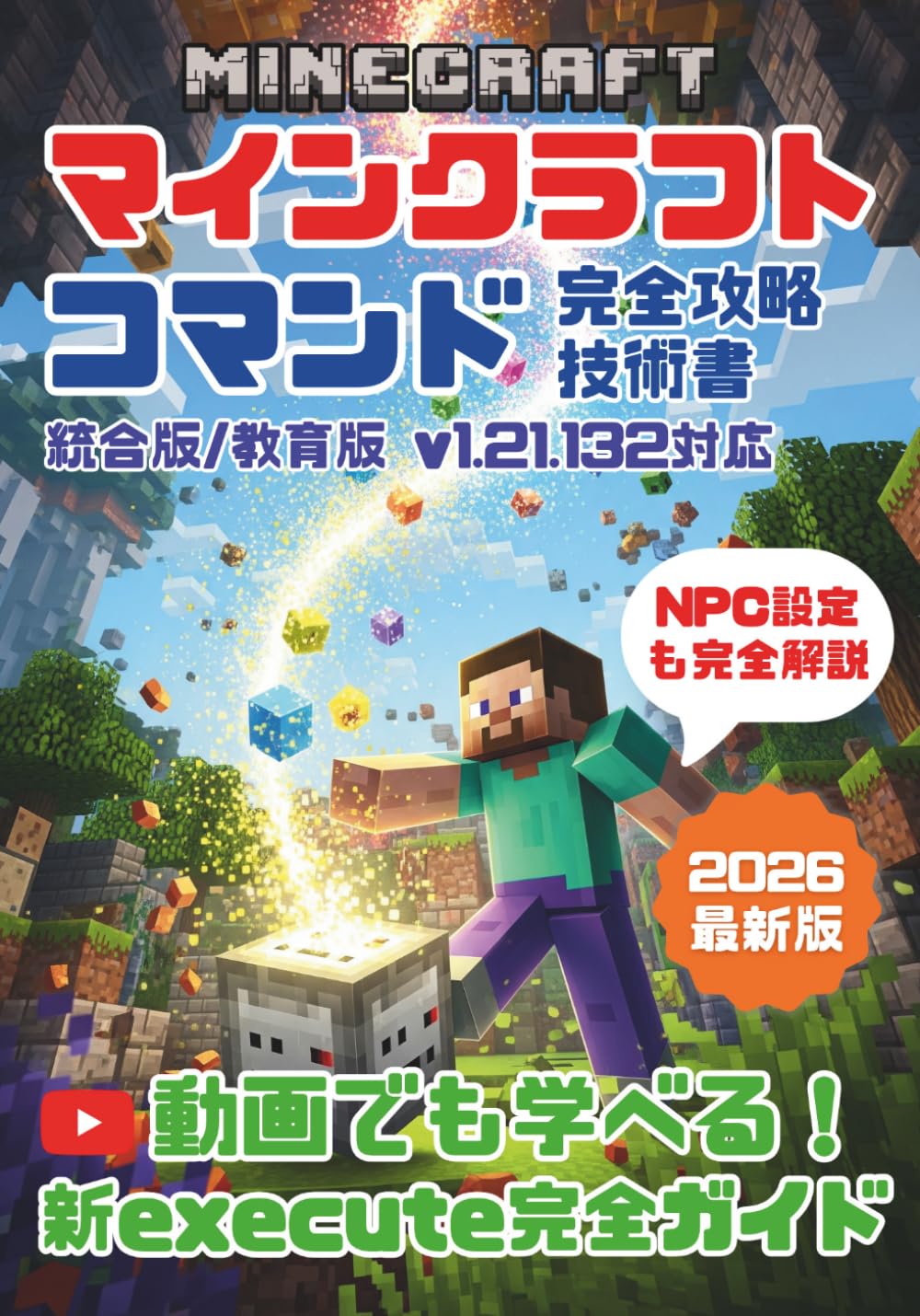
👇️KIDSPRO (mcguide) 出版のコマンド完全攻略本をAmazonでチェック!
👇️KIDSPRO (mcguide) のYouTube解説動画をチェックしよう!
📚 プログラミングが学べる!オススメ書籍
👇️スクラッチ3.0でゲームを作ろう! をAmazonでチェック!


👇️小学6年生までのプログラミング授業が1冊でしっかりわかる本 をAmazonでチェック!


💻️ マインクラフトでプログラミングが学べる教室
👇️KIDSPROプログラミング教室の公式サイトをチェック!

※当サイトはAmazonアソシエイト・プログラムの参加者です。適格販売により収入を得ています。
コメント