
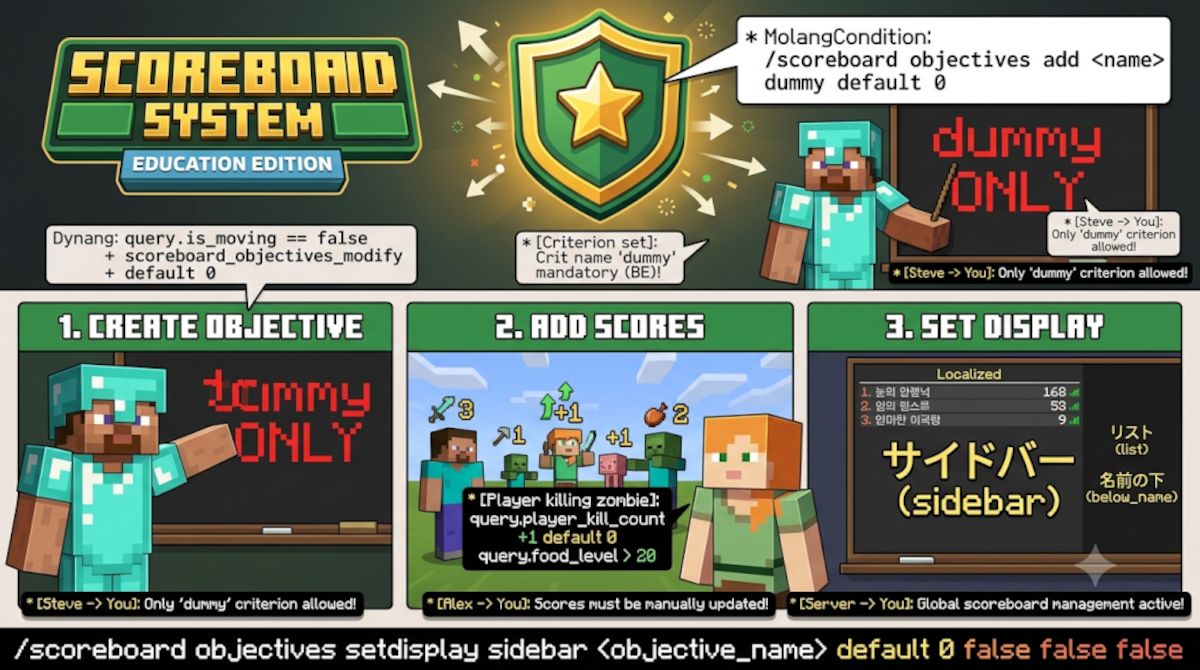
マイクラ統合版(スイッチ・スマホ・PS5・PC)・教育版の/scoreboardコマンドの解説です。プレイヤーやモブ(エンティティ)に「スコア(数値)」を紐付け、追跡・編集・表示することができます。統合版のスコアボードは、Java版とは異なり自動で数値が変動する基準がなく、すべてコマンドを介して手動で増減させる仕様になっています。ゲーム内通貨(お金)システム、アスレチックのデス数カウント、PvPのポイントランキング、イベント進行のフラグ管理など、本格的なゲーム制作には欠かせない最重要コマンドの1つです。
【実行例】内部名「money」という、画面に「所持金」と表示される新しいスコアボード項目(オブジェクト)を作成します。
⚙️ /scoreboard コマンドの主要な構文(書き方)
スコアボードコマンドは、項目自体を管理する「objectives(オブジェクト)」と、プレイヤーの数値を操作する「players(プレイヤーズ)」の2つのモードに大きく分かれます。
/scoreboard objectives add <内部名: string> dummy [画面表示名: string]
/scoreboard objectives setdisplay <表示スロット名> [項目内部名] [ascending|descending]
/scoreboard players add <対象> <項目内部名> <値: int>
/scoreboard players set <対象> <項目内部名> <値: int>
※②の `setdisplay` で `sidebar` または `list` を指定するときは、末尾に `ascending`(昇順)/`descending`(降順)を付けてスコアの並び順を指定できます(省略可)。
※③④の「値(int)」は32ビットの整数で、-2,147,483,648 〜 2,147,483,647 の範囲で指定できます。
💡 各引数の詳しい意味と設定ルール
| 引数名 | 記述ルール・値の例 | 詳しい効果と役割(説明) |
|---|---|---|
| <内部名: string> | money death_count |
システム内部で識別するためのオブジェクト名です。統合版では比較的自由な文字を使えますが、スペースを含める場合はダブルクォート(”)で囲む必要があります。他のコマンドと連携させたりミスを防いだりするためにも、半角英数字とアンダーバー(_)だけでの命名を強く推奨します。 |
| dummy (変動基準) |
dummy | 統合版(Bedrock Edition)において指定できる唯一の変動基準(Criterion)です。値が死亡などのゲーム内イベントで自動変化せず、「コマンドでのみ変更できる」ことを意味します。 |
| [画面表示名] | “現在の所持金” “§lコイン” |
省略可能です。サイドバーなどに実際に表示される名前(装飾テキスト)を指定します。スペースや日本語、装飾コード(§)を使う場合はダブルクォートで囲みます。色付けや太字も可能です。省略した場合は「内部名」がそのまま表示されます。 |
📊 統合版の「表示スロット名」一覧表
`/scoreboard objectives setdisplay` コマンドで指定できる、スコアを画面に映し出すための3つの公式スロット(場所)です。
| スロット名 | 表示される場所 | 特徴と統合版での見え方 |
|---|---|---|
| sidebar | 画面の右側(サイドバー) | 最もよく使われるスロットです。最上部に「表示名」が、その下にスコアの大きい順(設定によっては小さい順)にホルダーの名前と数値が並びます(画面に表示できる数には上限があります)。実在しないダミーのプレイヤー名(例:目標金額)を表示することも可能です。 |
| list | プレイヤーリスト(一時停止時等) | オンラインにいる実在のプレイヤー名の横に、スコアが数字で表示されます。見出し(表示名)やオフラインのホルダーは表示されません。 |
| belowname | プレイヤーの頭上ネームタグの下 | 他のプレイヤーから見たとき、頭上の名前の下に「数値」と「表示名」が並んで表示されます。お互いの残り体力などを表すのに便利です(シングルプレイやスニーク時は非表示)。 |
※スロット名の正しいつづりは sidebar / list / belowname です。`belowname` はアンダーバー無し・すべて小文字で書きます(Java版の `below_name` とは書き方が違うので注意)。
🛠️ コピペで使える!実践コマンド実例集
チャット欄やコマンドブロックにそのまま貼り付けて使用できる、スコアボード運用の王道パターンです。
「money」という名前のスコアボード(数値を記録する変数)を作る、いちばんシンプルな形です。表示名を省略しているので、内部名の「money」がそのまま使われます。まずはこれ1行から始めるのが基本です。作ったスコアは、この後の `players add` などで増やしたり減らしたりして使います。
/scoreboard objectives setdisplay sidebar money
1行目で「money」という通貨項目を金色の表示名(§e)付きで作成し、2行目でそれを画面右側のサイドバーに表示します。これで全員がいつでもお金を確認できるベースが整います。
一番近くのプレイヤー(@p)の「money」のスコアを100増やします。ショップでアイテムを売却した際や、クエスト報酬を渡すコマンドブロック等に組み込みます。
実在しない「目標金額」という名前のホルダーに対して、数値を直に「5000」とセットします。これにより、サイドバーに「目標金額 …… 5000」と綺麗に表示させることができ、プレイヤー全体の目標を共有するUIパーツとして役立ちます。
一番近いプレイヤー(@p)の「money」を50減らします。`add`(足し算)と逆の `remove`(引き算)です。ショップでの支払いや、ミスをしたときのペナルティに使えます。
`@a[scores={money=100..}]` は「moneyが100以上のプレイヤー全員」という意味です(`100..` が”100以上”)。スコアを条件にしてごほうびを配れるので、ゲームの達成報酬にぴったりです。
@pの「luck」スコアに、1〜10のランダムな数字を入れます。サイコロ・ガチャ・おみくじの仕組みが作れます。出た数字によって別のコマンドで景品を変える、といった応用ができます。
全プレイヤー(@a)のmoneyを0にそろえます。ゲームを始めるときのリセットに便利です。スコア自体を完全に消したいときは `/scoreboard players reset @a money` を使います。
💠 とても重要!「スコアで対象をしぼる」テクニック
スコアボードが本当に強力になるのは、「スコアが〇〇の人だけ」に命令を出せるようになったときです。ターゲットセレクターの中に scores={スコア名=範囲} を書くことで、数値で対象を絞り込めます。
| 書き方 | 意味 |
|---|---|
| @a[scores={money=1..}] | moneyが1以上のプレイヤー全員(`1..` = 1以上) |
| @a[scores={money=..0}] | moneyが0以下のプレイヤー全員(`..0` = 0以下) |
| @a[scores={money=5}] | moneyがちょうど5のプレイヤー全員 |
| @a[scores={money=3..7}] | moneyが3〜7のプレイヤー全員(範囲の指定) |
※これを `/execute` と組み合わせると「moneyが1以上の人だけに効果をつける」といった、下の応用チャレンジのようなギミックが作れます(応用チャレンジでは、変身タイマー用に別の `star` というスコアを使います)。
🌟 応用チャレンジ:ネザースターで「無敵のスーパースター」に変身!
スコアボードを「変身タイマー(変数)」として使う、本格ギミックの作例です。ネザースターを落とすと20秒間、スピード・ジャンプ力が大幅アップし、近づくだけで敵を倒せる「無敵スター状態」になります。マリオのスターのようなイメージです!
・まず金床(かなとこ)でネザースターに「ネザースター」と名前をつけておきます(コマンドが名前でスターを見つけられるようにするためです)。
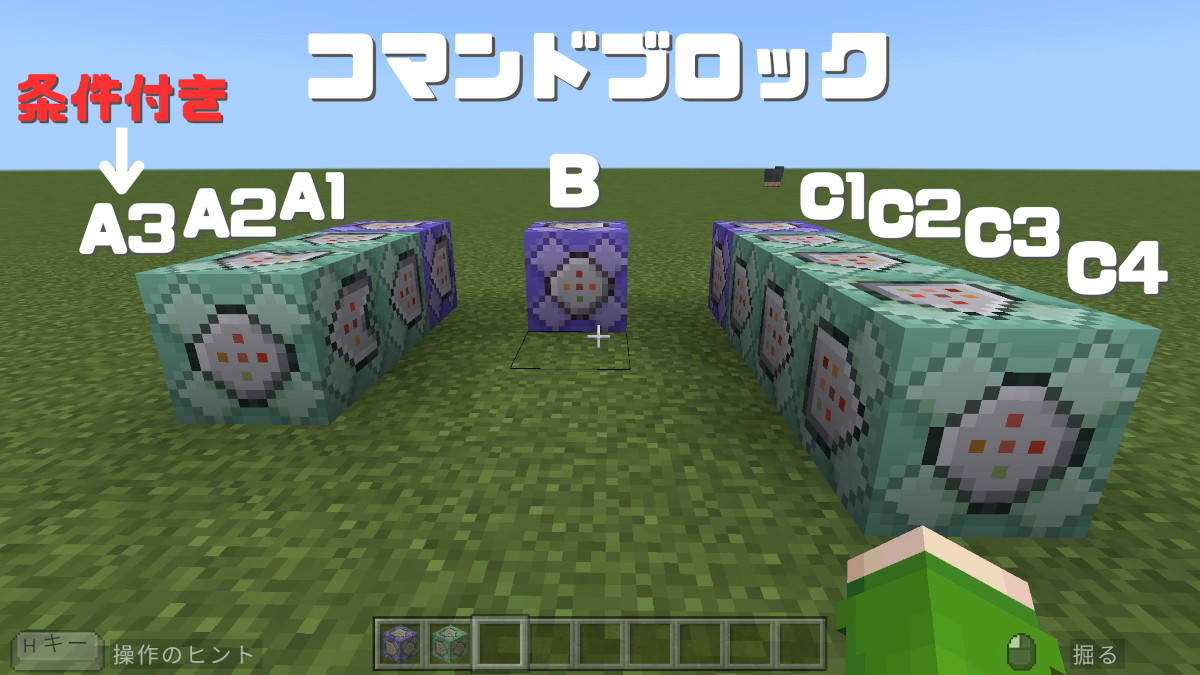
・コマンドブロックは A1→A2→A3、C1→C2→C3→C4 を矢印がつながるように一列に並べ、B は単独で置きます。
・先頭(A1・B・C1)を「リピート」、続き(A2・A3・C2・C3・C4)を「チェーン」に設定し、すべて「常時実行」にします。
・A3だけ「条件付き」にします(直前A2が成功したときだけ動きます)。
・Bのティックの遅延を「20」(=約1秒)に設定します。
・「Shift」を押しながら置くと、矢印の向きをそろえられます。
「star」という変身タイマー用のスコアボードを作ります。これがスーパースターの残り時間を記録する変数になります。
半径2マス以内に「ネザースター」があるプレイヤーの star を20にセットします。これで変身のカウント(20秒)がスタートします。
A2が成功した(星に触れてstarが20になった)ときだけ、落ちているネザースターを消します。これで「1回きりの変身イベント」になります。
starが1以上のプレイヤーの star を、1秒ごとに1ずつ減らします(`add … -1`)。これが変身の「残り時間の砂時計」で、20秒たつと0になり効果が切れます。
starが1以上のプレイヤーに、スピードアップ効果(速さレベル10)をつけます。とても速く動けるようになります。
ジャンプ力アップ効果(レベル2)をつけます。高くジャンプできるようになります。
プレイヤーの1マス上にキラキラのパーティクルを出して、「変身中!」の見た目を演出します。
プレイヤーの半径1マス以内にいるモブ(family=mob)を倒します。近づくだけで敵をなぎ倒せる、無敵スターらしい効果です。
①ネザースターを持って「Q」キーで落とす → ②触れた瞬間 star が20にセットされ、星は消える → ③スピード・ジャンプ・パーティクルの効果が発動 → ④1秒ごとに star が減っていき、⑤20秒で0になると効果が切れて元通り!
★ ポイント:`set star 20` の「20」を大きくすれば変身時間が長くなり、effectのレベルを変えれば強さも調整できます。数字を書きかえるだけで自分だけのスターが作れます。
🎨 テクニック:画面表示名を「太字」や「カラフル」にする方法
スコアボードの表示名に「§(セクション記号)」と特定の文字を組み合わせることで、文字の見た目を自由に装飾できます。
- 太字(ボールド)にする: 文字の前に
§l(小文字のL) を付けます(例:"§lコイン"👉 画面では コイン と太く表示)。 - 色を変えて太字にする(重ね掛け): 色コードの後に太字コードを並べます(例:
"§e§l所持金"👉 画面では 所持金 と金色かつ太字で表示)。
✍️ 「§(セクション記号)」を入力する方法
§は日本語キーボードだととても打ちにくい記号です。次の方法が確実です。
下の記号をコピーして使うのが一番確実です。一度メモ帳などに貼っておけば、何度でも使い回せます。
👉 コピー用 →
§
「せくしょん」と打って変換すると、候補に § が出てくることが多いです。出ないときは「きごう」と打って記号一覧から選びます。
英語(ABC)入力にして option + 6 で § が入力できます。うまく出ないときは control + ⌘ + スペース で「文字ビューア」を開き、「section」で検索します。
日本語版Windowsでは、Altキー+数字(Altコード)だと § が正しく出ず、別の記号になってしまうことが多いです。上の「①コピペ」か「②IME変換」を使うのが安全です。
(参考:英語版WindowsやUS配列のキーボードなら、Alt を押しながらテンキーで 0167 と打つと § が出ます。)
※マイクラ内では記号が打ちづらいため、PCの「メモ帳」等でコマンドを完成させてからコピー&ペースト(Windows: Ctrl+V / Mac: ⌘+V)するのが一番確実です。
⚠️ 統合版独自の仕様と注意点
・自動カウント機能(deathCountなど)はありません
Java版にはプレイヤーが死んだら自動で「1」増える `deathCount` などの自動基準がありますが、統合版には `dummy` しかありません。そのため、例えば「デス数(死亡回数)」を数えたい場合は、プレイヤーの死亡をコマンドブロック回路やタグ(tag)などの別の仕組みで検知し、手動で `/scoreboard players add` を実行して数値を増やすシステムを自作する必要があります。
・非Mobエンティティのスコアに関する注意
プレイヤーや通常のモブ(ゾンビや牛など)のスコアは世界に記録され続けますが、防具立てやアイテムフレーム、ドロップアイテムといった「非Mobエンティティ」に紐付けたスコアは、そのエンティティが消滅(破壊)すると一緒に失われる点に注意してください。長く保持したいフラグ管理には、プレイヤーや実在しないダミー名(偽名ホルダー)を使うのが安全です。
🛑 前提条件
※このコマンドを実行するには、世界の「チートの実行」がオンになっており、プレイヤーの権限レベルが「1」以上(オペレーター権限)である必要があります。Java版(必要権限レベル2)とは異なり、統合版では低い権限(レベル1)から実行可能です。無効なオブジェクト名やスロット名を指定した場合はエラーになり失敗します。
📖 おすすめの参考書 & YouTube解説動画
👇️KIDSPRO (mcguide) 出版のコマンド完全攻略本をAmazonでチェック!
👇️KIDSPRO (mcguide) のYouTube解説動画をチェックしよう!

📚 プログラミングが学べる!オススメ書籍
👇️スクラッチ3.0でゲームを作ろう! をAmazonでチェック!


👇️小学6年生までのプログラミング授業が1冊でしっかりわかる本 をAmazonでチェック!


💻️ マインクラフトでプログラミングが学べる教室
👇️KIDSPROプログラミング教室の公式サイトをチェック!

※当サイトはAmazonアソシエイト・プログラムの参加者です。適格販売により収入を得ています。
コメント